Factap

Guide d'installation

Votre boîtier en huit étapes.

Dix minutes, votre téléphone suffit. Rien à installer, aucun compte à créer. Ce guide est aussi en ligne sur factap.fr/guide.

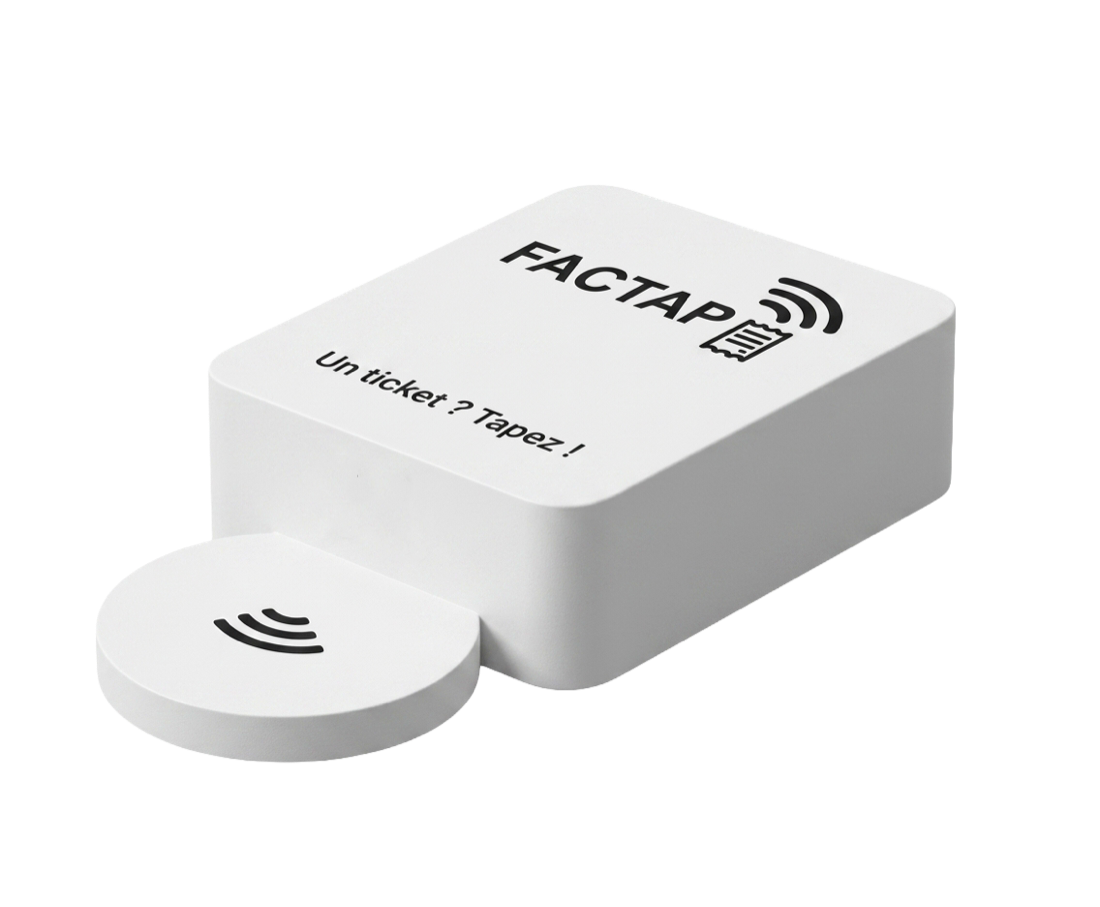
Le boîtier Factap et son pad de tap rond relié par un câble

Dans la boîte

  • Le boîtier FactapIl reçoit les tickets de votre caisse.
  • Le pad rond avec les ondesC'est là que vos clients tapent leur téléphone.
  • Un câble USB-CIl se branche sur n'importe quel chargeur de téléphone.
Il vous faut : un chargeur USB (celui d'un téléphone), le nom et le mot de passe du Wi-Fi de votre commerce, et votre téléphone.

Branchez le boîtier.

Reliez le câble USB-C au boîtier, puis à un chargeur de téléphone branché au mur. Posez-le près de votre caisse, il n'a besoin de rien d'autre.

Sous le boîtier, une petite lumière rouge clignote : c'est le témoin d'alimentation, il reste ainsi en permanence. Après quelques secondes, la lumière bleue clignote lentement : le boîtier attend votre Wi-Fi.

C'est bon si le rouge clignote dessous et le bleu clignote lentement.
Rouge qui clignote, sous le boîtierAlimenté. Normal, tout le temps.
Bleu lentAttend le Wi-Fi (étapes 2 et 3).
Sur votre téléphone, rejoignez le Wi-Fi « Factap-Setup ».

Ouvrez les Réglages de votre téléphone, puis Wi-Fi. Dans la liste, touchez Factap-Setup. Mot de passe : factap2026

Restez à côté du boîtier. Si votre téléphone dit « pas d'Internet », c'est normal : ce réseau ne sert qu'à régler le boîtier.

C'est bon si une page « Boîtier Factap » s'ouvre toute seule. Sinon, ouvrez votre navigateur : elle apparaît.
Réglages › Wi-Fi (iPhone ou Android)

Donnez-lui le Wi-Fi de votre commerce.

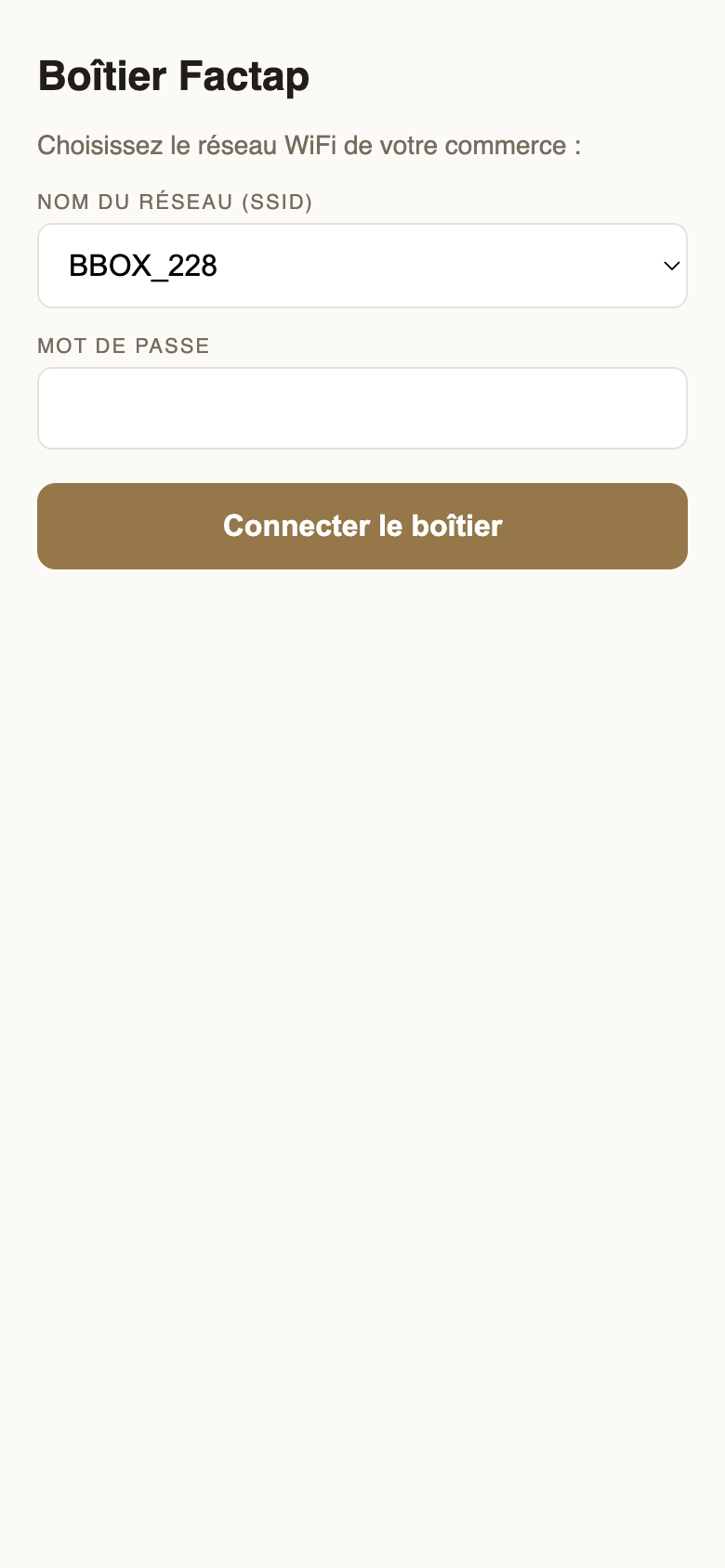
Sur la page qui s'est ouverte, choisissez le nom de votre Wi-Fi dans la liste, tapez son mot de passe (celui écrit sur votre box internet), puis touchez Connecter le boîtier.

Une vingtaine de secondes plus tard, le réseau Factap-Setup disparaît de votre téléphone. C'est bon signe : le boîtier est passé sur votre Wi-Fi. Votre téléphone revient tout seul sur son réseau habituel.

C'est bon si Factap-Setup a disparu et la lumière bleue s'est éteinte. Si Factap-Setup revient, le mot de passe était faux : recommencez l'étape 2.
La page Boîtier Factap : choisir le réseau Wi-Fi, saisir le mot de passe, bouton Connecter le boîtier
La page qui s'ouvre sur votre téléphone

Tapez votre téléphone sur le pad rond.

Approchez le haut de votre téléphone des ondes dessinées sur le pad, écran allumé. Une notification apparaît : touchez-la. Votre espace Factap s'ouvre.

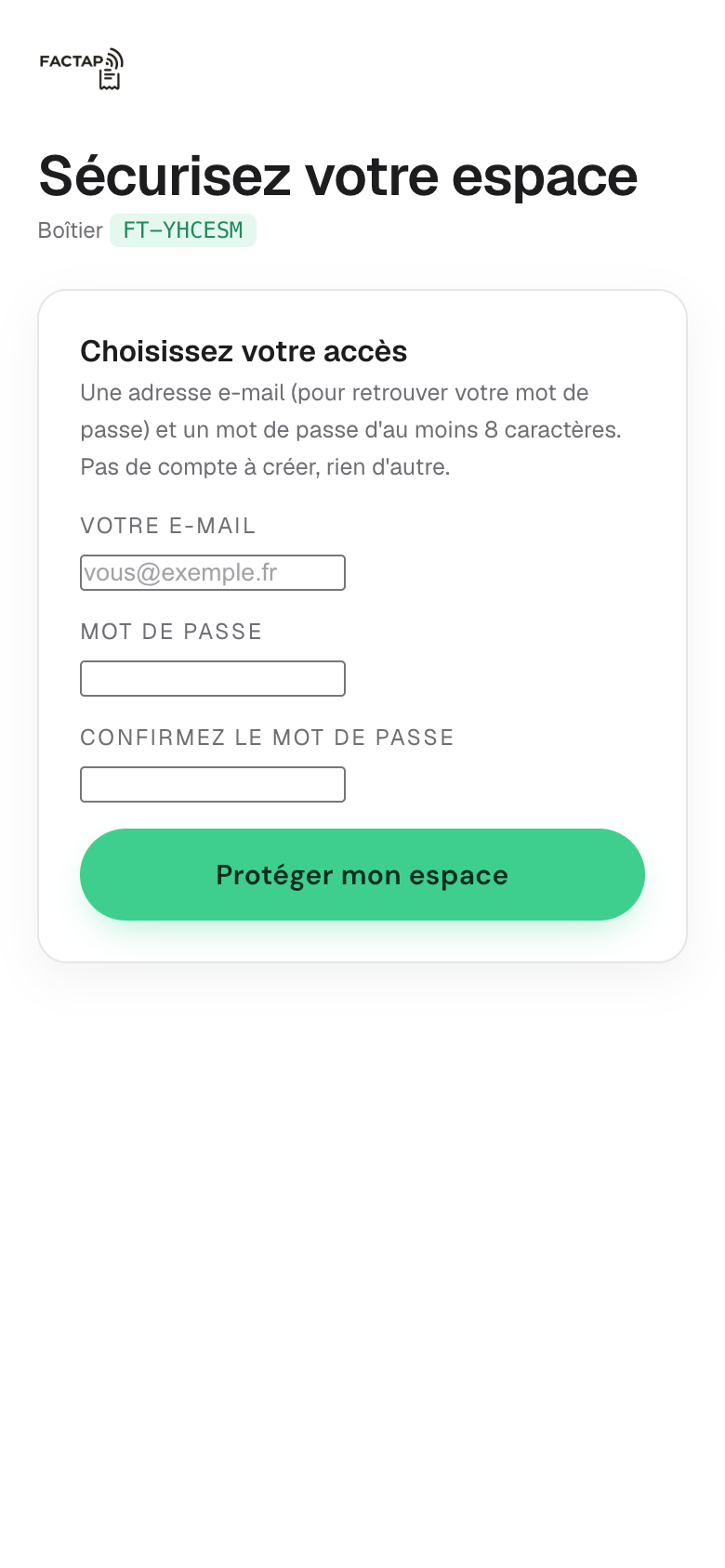
Choisissez votre e-mail et un mot de passe (8 caractères minimum), puis Protéger mon espace. C'est tout : pas de compte, pas d'application.

Sur Android, le NFC doit être activé (Réglages › Connexions). À faire dans les 30 minutes qui suivent l'étape 3. Trop tard ? Débranchez et rebranchez le boîtier, puis tapez à nouveau.

C'est bon si vous voyez « Sécurisez votre espace ». Gardez ce mot de passe : il ouvre votre espace depuis n'importe quel téléphone.
Écran Sécurisez votre espace : e-mail, mot de passe, confirmation, bouton Protéger mon espace
Votre espace, au premier tap

Dites à votre caisse d'imprimer sur le boîtier.

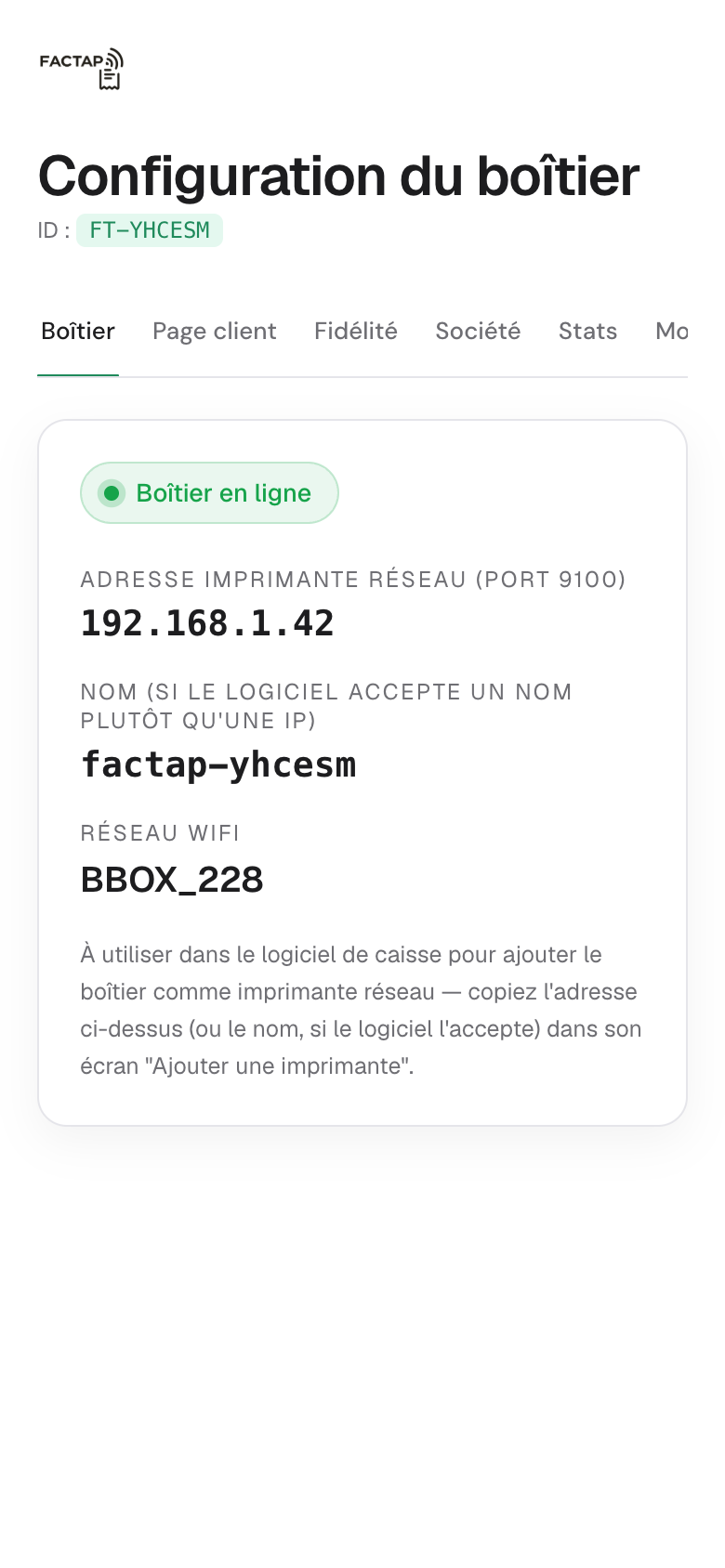
Dans votre espace, l'onglet Boîtier affiche une adresse (quatre nombres, comme 192.168.1.42). Dans votre logiciel de caisse, ajoutez une imprimante réseau Epson (type TM-m30 ou TM-T88, port 9100) et collez cette adresse.

Le boîtier se fait passer pour une imprimante à tickets : votre caisse n'y voit que du feu. Gardez votre ancienne imprimante branchée si vous le souhaitez, ou débranchez-la.

  • L'AdditionAjouter une imprimante « par adresse IP », collez l'adresse.
  • TactillLe boîtier est détecté tout seul dans la liste des imprimantes.
  • Ma CaisseDétecté automatiquement, ou par adresse IP.
  • NEKOChoisissez « Imprimante Autre », puis l'adresse IP.
  • Autre logicielImprimante Epson réseau, adresse IP du boîtier, port 9100.
C'est bon si l'onglet Boîtier affiche « Boîtier en ligne » et que votre caisse a accepté l'imprimante. Bloqué ? Écrivez-nous, on le fait avec vous.
Onglet Boîtier : Boîtier en ligne, adresse imprimante réseau 192.168.1.42, nom factap-yhcesm, réseau Wi-Fi BBOX_228
Onglet Boîtier de votre espace

Faites un ticket d'essai.

Encaissez une vente fictive sur votre caisse, comme d'habitude. Au lieu de sortir du papier, le ticket part dans le boîtier.

La lumière bleue clignote vite pendant quelques secondes : le ticket est en cours de préparation. Puis la lumière verte s'allume : le reçu est prêt, on peut taper.

C'est bon si la lumière verte s'allume après le bleu rapide. Rien ne clignote ? Revoyez l'adresse à l'étape 5.
Bleu rapideTicket en cours, quelques secondes.
Vert fixeReçu prêt : « tapez ! »
ÉteintAu repos, entre deux clients.

Tapez : le reçu apparaît.

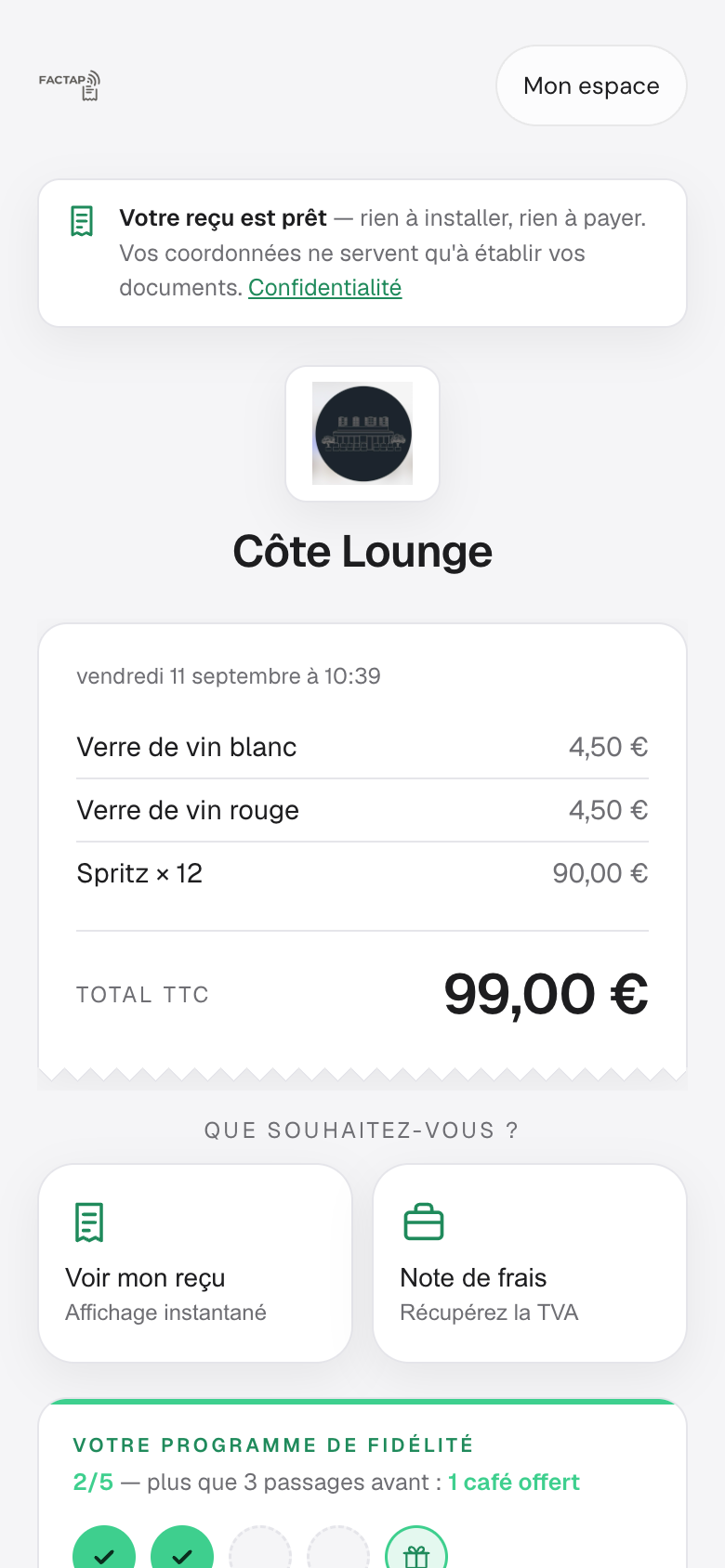
Approchez votre téléphone du pad, comme vos clients le feront. Le reçu s'affiche, avec les lignes du ticket et le total. Depuis ce reçu, le client peut demander sa note de frais ou récupérer la TVA.

Pas de téléchargement, pas de compte : ça marche avec tous les téléphones récents, iPhone comme Android.

C'est bon si vous voyez votre ticket d'essai sur l'écran. Vous pouvez servir vos clients.
Le reçu sur le téléphone : nom du commerce, lignes du ticket, total TTC, boutons Voir mon reçu et Note de frais
Ce que voit votre client

Mettez-le à vos couleurs.

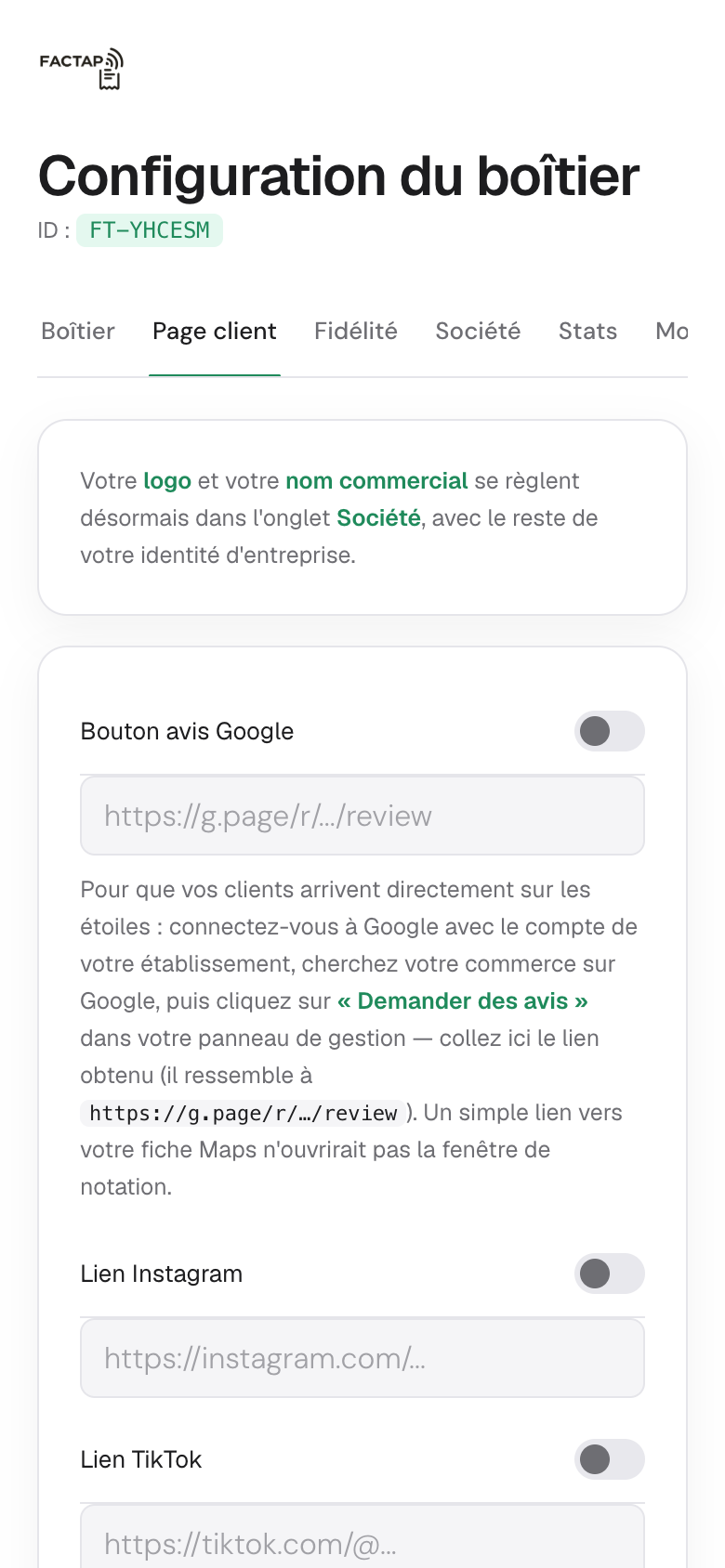
Dans votre espace : onglet Société pour votre logo et votre nom, onglet Page client pour le bouton avis Google, vos réseaux et un petit message, onglet Fidélité pour une carte de fidélité sans papier.

Pour y revenir plus tard : ouvrez le lien reçu par e-mail au moment du mot de passe, ou scannez l'étiquette sous le boîtier, puis entrez votre mot de passe.

Dernier geste : posez le pad côté client, bien visible, à portée du câble. Le boîtier, lui, peut rester caché derrière la caisse.
Onglet Page client : bouton avis Google, lien Instagram, lien TikTok
Onglet Page client

Ce que disent les lumières

Rouge qui clignote (dessous)Alimenté. Toujours, c'est normal.
Bleu lentAttend un Wi-Fi : le réseau Factap-Setup est visible.
Bleu rapideUn ticket arrive, patientez deux secondes.
Vert fixeReçu prêt, le client peut taper.
RienAu repos. Si même le rouge est éteint : vérifiez le chargeur.

Un souci ?

Le réseau Factap-Setup est réapparu.

Le boîtier a perdu votre Wi-Fi (box redémarrée, mot de passe changé). Débranchez-le, rebranchez-le : il retrouve votre réseau tout seul. Sinon, refaites les étapes 2 et 3.

La caisse dit « imprimante introuvable ».

Vérifiez que caisse et boîtier sont sur le même Wi-Fi, et que l'adresse saisie est bien celle de l'onglet Boîtier. Elle peut changer si votre box a redémarré.

Le tap ne fait rien.

Écran allumé, haut du téléphone sur les ondes, sans coque métallique. Sur Android, activez le NFC. Attendez la lumière verte avant de taper.

Mot de passe oublié.

Sur l'écran de connexion, « Mot de passe oublié ? » envoie un lien à votre e-mail.

Vous changez de box ou de Wi-Fi.

Boîtier branché, maintenez le bouton de réinitialisation 3 secondes : Factap-Setup revient, refaites les étapes 2 et 3. Vos réglages et votre espace sont conservés.

On vous accompagne.

Une question, un logiciel de caisse récalcitrant, une lumière qui vous inquiète : écrivez-nous, on répond vite.

contact@factap.fr